Cómo registrar facturas sin Excel: 3 métodos que sí funcionan
Si te propusiste empezar a llevar tus finanzas personales y lo primero que buscaste fue cómo registrar facturas, probablemente te topaste con tutoriales de Excel o con apps que piden conectar tu banco. Ninguno de los dos es ideal para todos. Excel pierde a la mayoría de personas por fricción; la conexión bancaria no cubre efectivo y desconfía de manejar credenciales.
Hay, afortunadamente, métodos modernos que funcionan sin Excel y sin entregar tu banca en línea. Este artículo recorre los tres que más uso en la práctica, con lo bueno y lo malo de cada uno, qué esperar realmente al cambiar de método, el tema de privacidad, y cómo migrar si ya tienes datos en Excel.
Por qué Excel fracasa para registrar facturas
Antes de proponer alternativas, vale entender por qué la solución tradicional no funciona para la mayoría. Registrar una factura en Excel implica:
- Abrir el archivo (o esperar que cargue Google Sheets).
- Ir a la fila correcta.
- Escribir fecha, monto, concepto, categoría.
- Guardar.
Son 4-6 pasos que tardan mínimo 30-40 segundos por factura. Si tienes 40 facturas al mes, son 25-30 minutos acumulados. Sumado a la fricción mental de “tengo que sacar el computador para registrar un café”, el sistema se abandona en semanas.
Y eso asumiendo que tu Excel ya está hecho. Si tienes que construirlo desde cero, son horas de setup inicial. La mayoría nunca llega a pasar del setup.
Método 1 — Foto + OCR automático
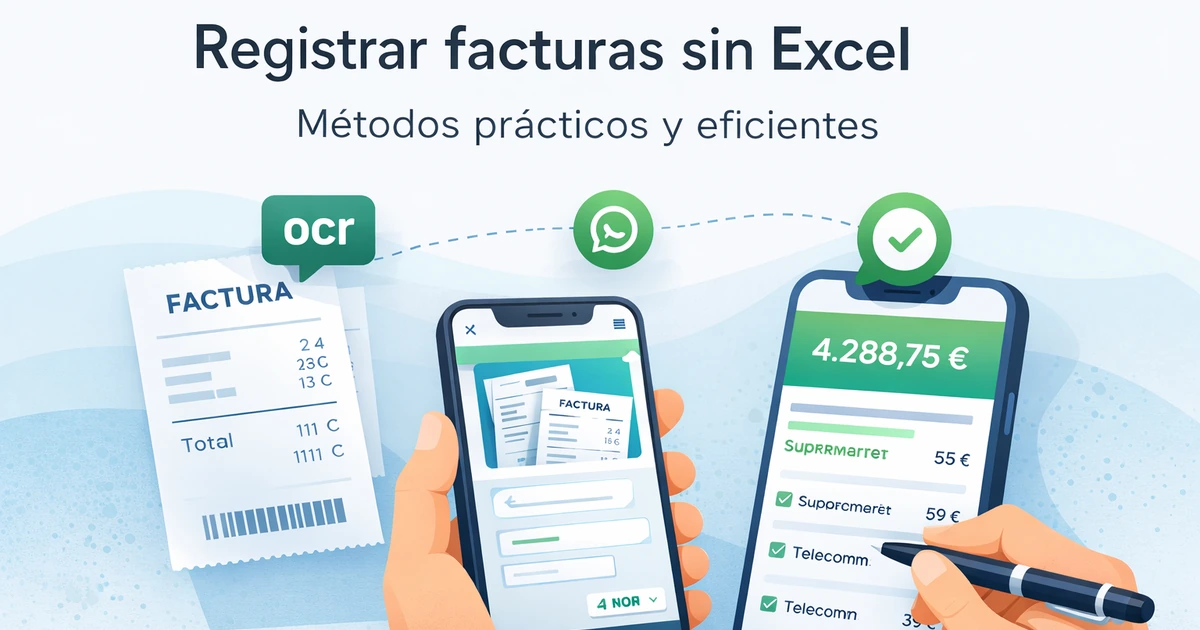
El OCR (reconocimiento óptico de caracteres) permite que una app lea tu factura y extraiga texto: monto, comercio, fecha. Algunas apps de finanzas tienen esta función integrada: tomas la foto, la app detecta el total y precarga la transacción.
Cómo funciona: abres la app, tomas foto de la factura física o PDF, la IA extrae datos y sugiere categoría, tú confirmas.
A favor:
- Más rápido que escribir manualmente.
- Sirve para facturas grandes con muchos ítems donde escribir a mano sería tedioso.
- Algunas apps guardan la foto como respaldo para temas tributarios o garantías.
En contra:
- La precisión del OCR es imperfecta: lee mal montos en facturas borrosas, mal impresas o con formatos raros.
- Requiere abrir la app cada vez: el cuello de botella sigue siendo el mismo que con apps tradicionales.
- No sirve para gastos sin factura (el 60-70% de los gastos cotidianos de la mayoría: un café, un taxi en efectivo, una propina).
- Suele costar (funciones premium en apps como Spendee o Wallet).
Perfil que funciona: freelancers que necesitan guardar facturas para contabilidad profesional, personas con muchos gastos grandes con factura física.
Perfil que NO funciona: personas cuyo gasto principal es comida diaria, transporte local y pequeñas compras sin factura formal.
Método 2 — Conexión bancaria automática
Apps como Fintonic, Mint o YNAB conectan con tu banco, importan transacciones automáticamente y las categorizan. No registras nada: la transacción aparece sola.
A favor:
- Cero fricción para gastos hechos con tarjeta.
- Histórico completo del banco disponible de inmediato.
- Reportes automáticos sin esfuerzo.
En contra:
- No captura efectivo. Todo gasto en efectivo queda invisible, y en LATAM eso suele ser el 20-40% del gasto de una familia promedio.
- Requiere compartir credenciales bancarias con un tercero, algo que muchas personas (con razón) no quieren hacer.
- La conexión se rompe cada cierto tiempo: cambios en la web del banco, autenticación reforzada, sesiones expiradas. Soportar la conexión es un trabajo en sí.
- La categorización automática falla mucho con comercios locales pequeños, transferencias entre personas, pagos móviles.
- Soporte desigual por país: muchos bancos de LATAM no están disponibles o están mal soportados.
Perfil que funciona: personas que pagan casi todo con tarjeta y cuyo banco está bien soportado en la app que usan.
Perfil que NO funciona: cualquiera que use efectivo habitualmente, quienes no quieren compartir credenciales bancarias, familias donde se reciben transferencias entre miembros frecuentemente.
Método 3 — Asistente por WhatsApp (texto, voz, foto o PDF)
El método más reciente y el que elimina casi toda la fricción. En vez de abrir una app, le escribes a un contacto de WhatsApp que es un asistente financiero con IA. Le puedes mandar:
- Texto: “almorcé $28.000 con Camila en el centro”
- Voz: un audio diciendo el gasto (útil cuando manejas o caminas)
- Foto: del recibo, factura o comprobante
- PDF: el extracto bancario completo o una factura digital
El asistente interpreta, categoriza, registra y te confirma. Si se equivoca, le dices en lenguaje natural y ajusta.
A favor:
- Fricción mínima: WhatsApp ya está abierto en tu celular.
- Funciona para efectivo, tarjeta, transferencias, cualquier cosa.
- Acepta cualquier formato (el único de los tres que acepta voz).
- Multi-usuario natural (cada miembro del hogar desde su propio WhatsApp).
- Registro en el momento del gasto, no al final del día.
- Sin compartir credenciales bancarias.
- No hay app nueva que instalar ni password que recordar.
En contra:
- Calidad dependiente del modelo de IA detrás. Modelos débiles fallan con frases complejas o mal escritas.
- Para análisis visual profundo, normalmente se complementa con un panel web.
- Menos opciones maduras que las apps tradicionales (mercado nuevo).
- Dependes del proveedor: si sale del aire, tu histórico puede quedar atrapado.
Perfil que funciona: la mayoría de personas en 2026. Especialmente quienes han abandonado apps antes por fricción.
Perfil que NO funciona: personas con resistencia total a IA, quienes necesitan modelado financiero sofisticado con escenarios y variables.
Qué esperar al cambiar de método
Si vienes de Excel o de no llevar nada, el cambio a cualquiera de estos tres métodos tiene una curva común:
Semana 1-2: te sientes “vigilado” al registrar cada gasto. Es normal. La fricción mental baja rápido.
Semana 3-4: empiezas a ver patrones que no veías. Casi todo el mundo descubre al menos una categoría donde gasta 2x lo que creía.
Mes 2: el registro se vuelve automático. Ya no piensas al hacerlo. Ahí el sistema empieza a pagarse solo.
Mes 3: tienes suficientes datos para hacer ajustes informados. Ahí entra la parte más valiosa: decisiones basadas en datos, no en intuición.
Si el método que eliges te hace sentir que registrar es un esfuerzo al mes 2, ese no es tu método. Cambia sin culpa.
El tema de la privacidad
Una pregunta legítima al usar cualquier sistema digital: ¿qué pasa con mis datos financieros?
Excel local: máxima privacidad, los datos nunca salen de tu máquina. Pero pierdes backup si se daña el computador.
Apps con conexión bancaria: el proveedor ve tus transacciones y tu saldo. Muchas apps tienen políticas de privacidad sólidas, pero igual compartes información sensible.
Asistente por WhatsApp: el proveedor procesa los mensajes que le mandes. No accede a tu banco ni ve tu saldo real; solo ve lo que tú le dices. Es menos invasivo que la conexión bancaria pero más que Excel local.
Lo que conviene hacer en cualquier caso:
- Revisar la política de privacidad: ¿qué datos guardan, cuánto tiempo, con quién los comparten?
- Verificar que el proveedor no venda datos a terceros.
- Confirmar que puedas exportar y eliminar tus datos cuando quieras.
En Lukrio específicamente, la política es: datos encriptados, sin venta a terceros, exportación disponible en cualquier momento, eliminación completa a solicitud.
Cómo migrar desde Excel
Si ya tienes meses o años de datos en Excel, no los pierdas. Pasos prácticos:
- Exporta tu Excel a CSV con columnas: fecha, monto, categoría, descripción.
- Revisa las categorías: si usabas un esquema propio, mapéalo al que use el nuevo método. Las 12 categorías universales son un buen puente.
- Importa al nuevo sistema. La mayoría de apps y asistentes aceptan importación CSV. En WhatsApp puedes mandar el CSV como documento y el asistente lo procesa.
- Mantén el Excel como respaldo por 3 meses antes de archivarlo. Nunca lo borres de inmediato: es tu histórico.
- Corre el nuevo sistema en paralelo por un mes antes de migrar completamente. Si fallas en registrar un día en el nuevo, el Excel sigue disponible como red de seguridad.
La pregunta real
Al final del día, “cómo registrar facturas” es la pregunta técnica. La pregunta real es: ¿cómo construyes un hábito que dura? Y los hábitos duran cuando el costo por ejecución es bajísimo.
Los tres métodos que cubrí aquí bajan ese costo respecto a Excel. El orden de menor a mayor fricción sostenible: WhatsApp < Conexión bancaria < Foto+OCR < Excel manual. Elige el que más bajo te quede según tu realidad.
Si quieres el marco completo, revisa la guía de cómo llevar tus finanzas personales. Si ya tienes claro que quieres salir de Excel pero no sabes a dónde, la comparación entre app, Excel y WhatsApp te ayuda a decidir.
Registra tus gastos sin abrir ninguna app
Con Lukrio, le mandas una foto de la factura, un audio o un texto por WhatsApp, y queda registrado y categorizado. Sin Excel, sin conexión bancaria, sin apps que instalar. Tus datos son tuyos y puedes exportarlos cuando quieras.
Si te sirvió este artículo, revisa también cómo categorizar gastos, los 7 errores más comunes al presupuestar y el método 50/30/20.